最近,OpenClaw 这款“超级枢纽”火遍全网,成为开发者们争相尝试的新宠。它不仅让应用瞬间拥有“大脑”,更以一站式配置和标准化输出,极大地降低了 AI 能力接入的门槛。想象一下,你只需在手机上通过 IM 软件,就能随时随地为你的赛博“打工人”下达任务,让他帮你完成各种琐事——这正是 OpenClaw 带来的全新体验。
目前,使用腾讯轻量云 Ligththouse 云端一键部署 OpenClaw 已支持企业微信、飞书、钉钉等国内主流办公软件。但受限于微信严格的开放平台接口限制,用户还无法在最常用的微信上,与这位 AI 助力便捷地沟通。
今天,腾讯云即时通信IM给出了解决方案——利用 timbot 插件,打通了OpenClaw 与微信小程序之间的通道。方案采用“零侵入开发”,无需对现有 App 进行任何“伤筋动骨”的代码修改。简单配置,就可极速上线,帮助您快速获得一个 7×24 小时在线、懂业务、会思考的智能伙伴。同时,方案支持一套逻辑,多端复用。不仅是微信小程序,您还可以直接在自己的 App 或网页中,利用同样的方法,快速嵌入 OpenClaw。
更重要的是:腾讯云 IM 提供了可免费使用的体验版本,通过该免费版本即可轻松完成 OpenClaw 与微信小程序之间的互通!下面,我们将手把手带您将 OpenClaw 托管的AI智能体直接“空降”到腾讯云IM 中,让您在微信内就可直接调用这个强大的 AI 助手。
针对部署流程,我们也在和 Lighthouse 团队持续优化,引入更多自动化工具,进一步降低接入门槛与难度,为开发者带来更便捷地接入体验。
手把手教你如何实现
Step1:创建 IM 应用并获取凭证
-
登录腾讯云即时通信 IM 控制台,在左侧导航栏选择应用管理,单击创建新应用。
-
在弹出界面中依次输入应用名称、选择数据中心为中国、设置标签信息(可选)。
-
创建完成后进入应用详情页,在应用信息模块中找到并记录 SDKAppID(应用的唯一标识ID)及SecretKey(生成鉴权签名的密钥),用于后续鉴权。
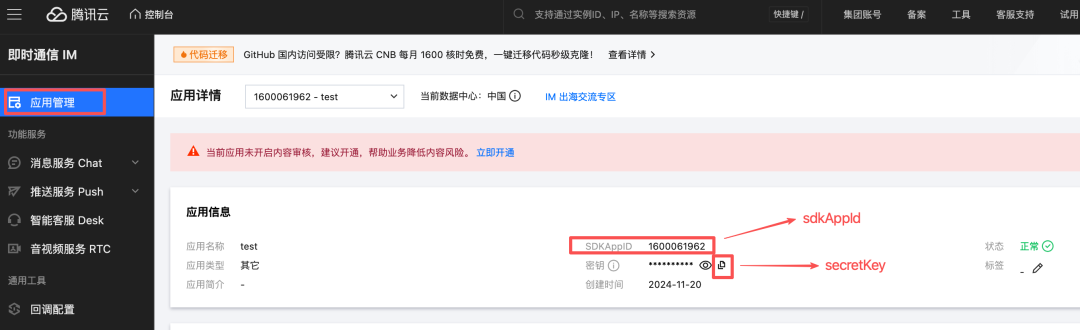
Step2:获取 Lighthouse 服务器 IP 地址
进入「轻量云控制台」→「服务器」菜单,获取您购买的服务器的 IP 地址。如果您尚未在服务器上部署 OpenClaw,请先在服务器上完成部署再进行后续步骤。
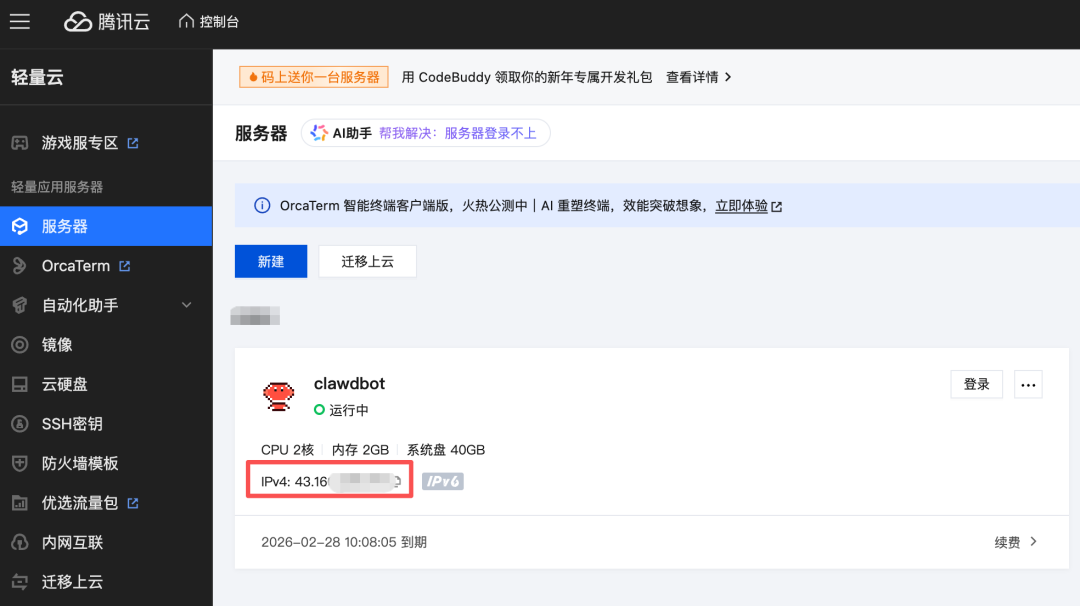
Step3:创建机器人账号并配置消息回调
为了让OpenClaw能收到消息,我们需要创建一个机器人账号,并配置消息回调。
1. 创建机器人账号
我们点击即时通信 IM 控制台左侧菜单栏中的「REST API 调试」。选择“Step 1”中创建的应用,依次单击「机器人」→「创建机器人」(在输入 Json 参数中设置机器人相关信息,您也可以直接使用默认配置)。之后单击「发起调用」,调用结果显示“ActionStatus: OK”,即表示创建成功 。
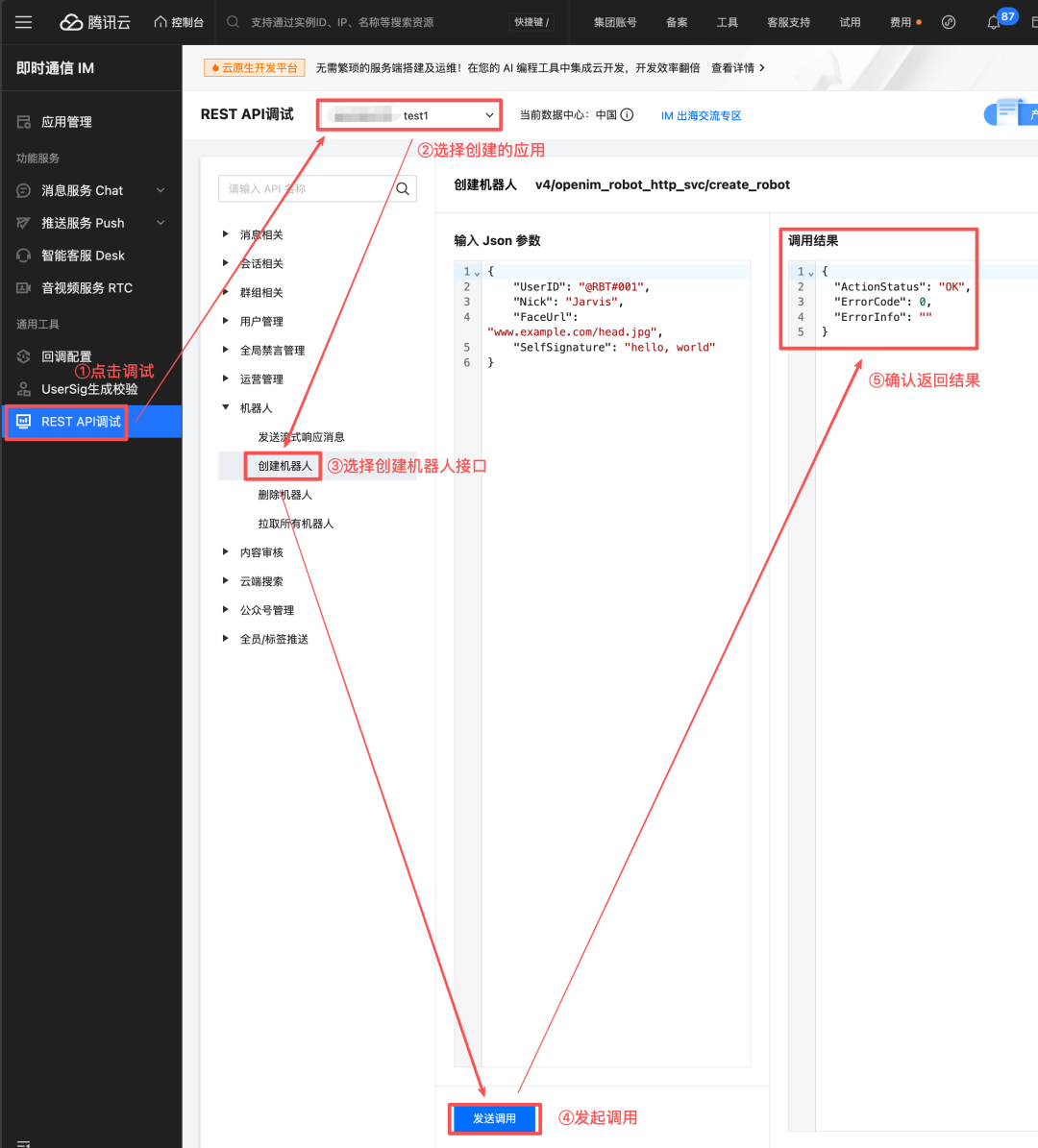
2. 配置消息回调
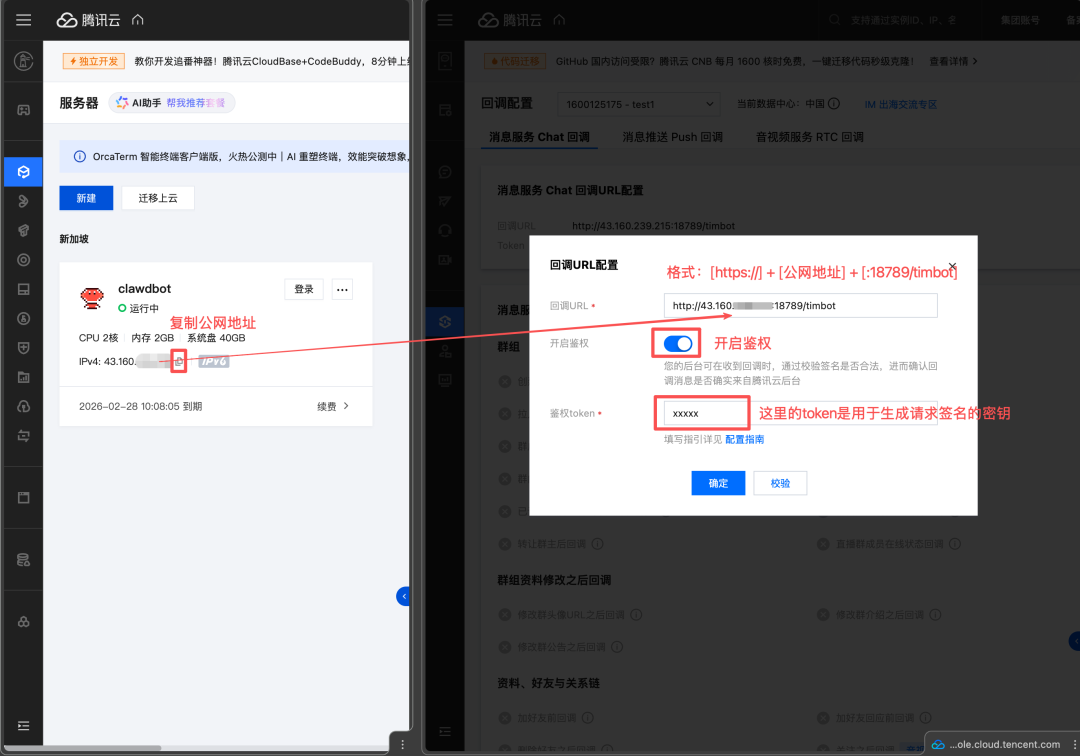
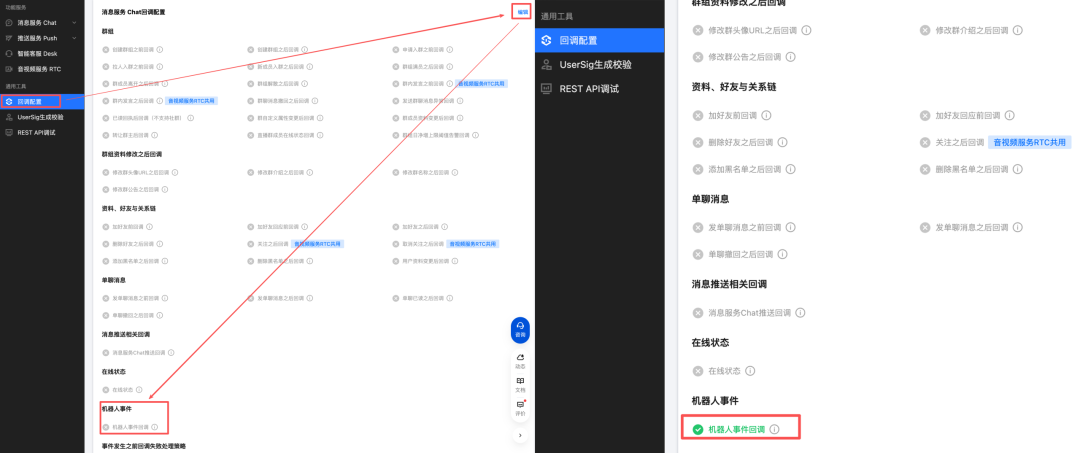
首先,在即时通信 IM 控制台左侧菜单选择「回调配置」→「消息服务 Chat」。然后单击右上角的「编辑」,配置「后台回调 URL」。
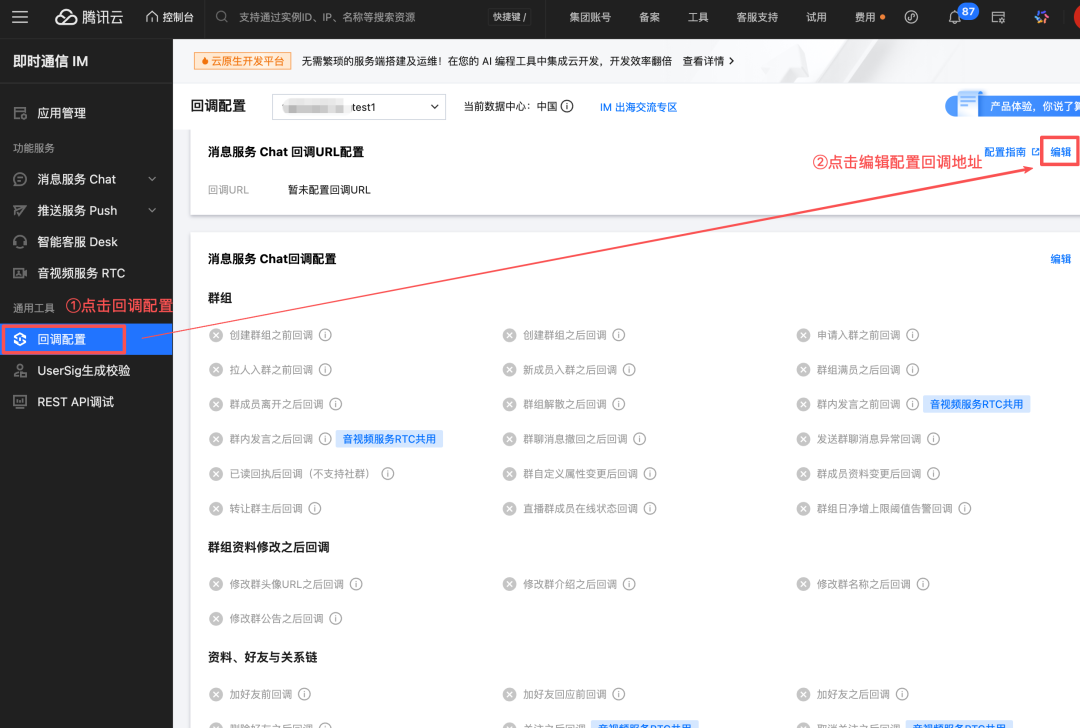
之后按下列说明进行配置。
-
URL 格式:http://http😕/xx.xx.xx.xx:18789/timbot。xx.xx.xx.xx 为 Step 2 中获取的服务器 IP 地址。
-
勾选“开启鉴权”。
-
鉴权 Token:自定义字符串(例如 mysecrettoken),用于请求生成签名,详见文档“回调配置”。请记住它,稍后需要填入 OpenClaw 配置中。
-
勾选回调事件:务必勾选 “机器人事件” 下的“机器人事件回调,确保机器人能收到消息 。启用后的状态如下:
Step4:配置 Lighthouse 服务器
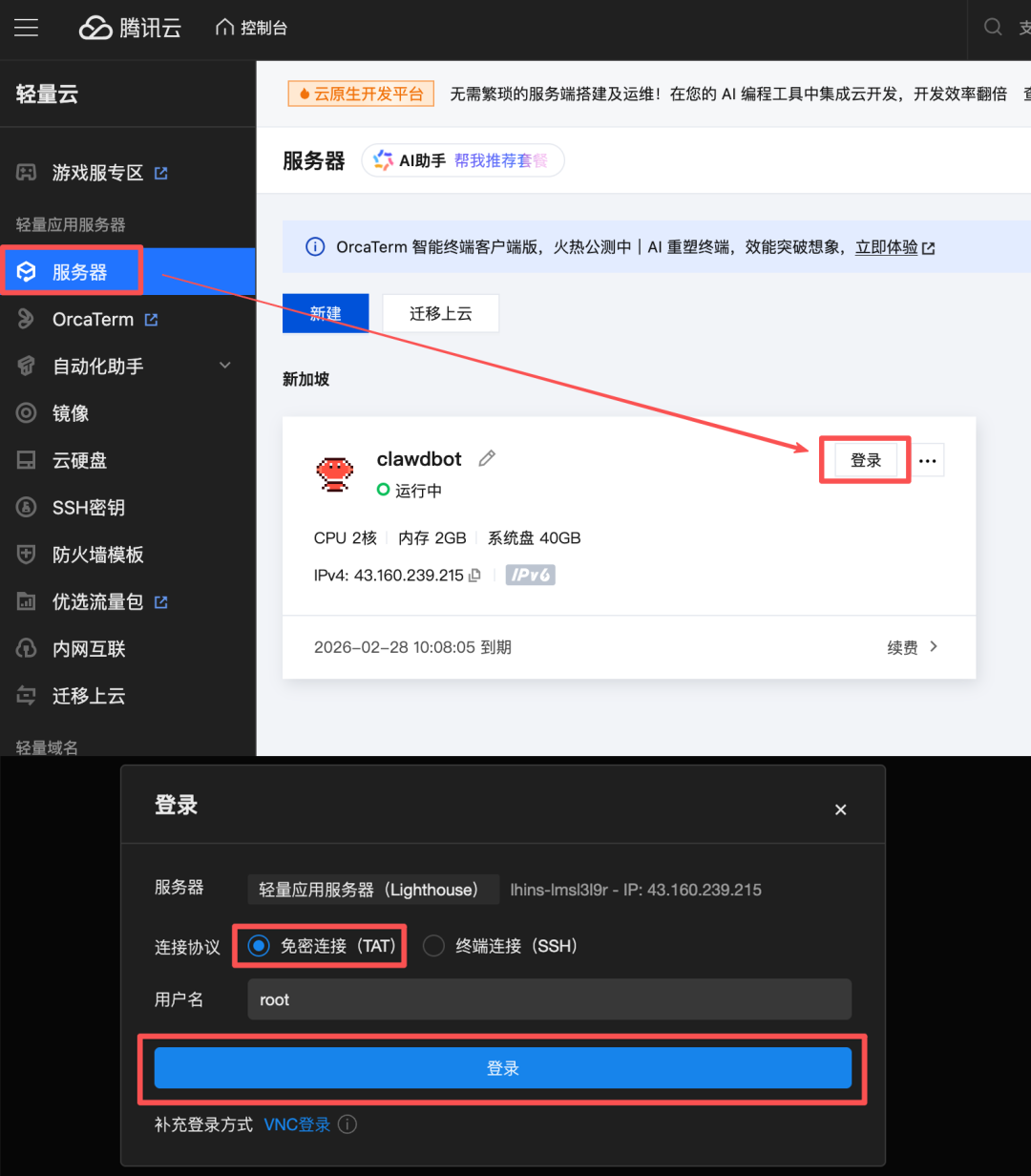
- 在「轻量云控制台」→ 「服务器」菜单,单击登录打开服务器终端,选择免密连接->登录。
Step5:激活 OpenClaw 的 IM 能力
1. 安装插件
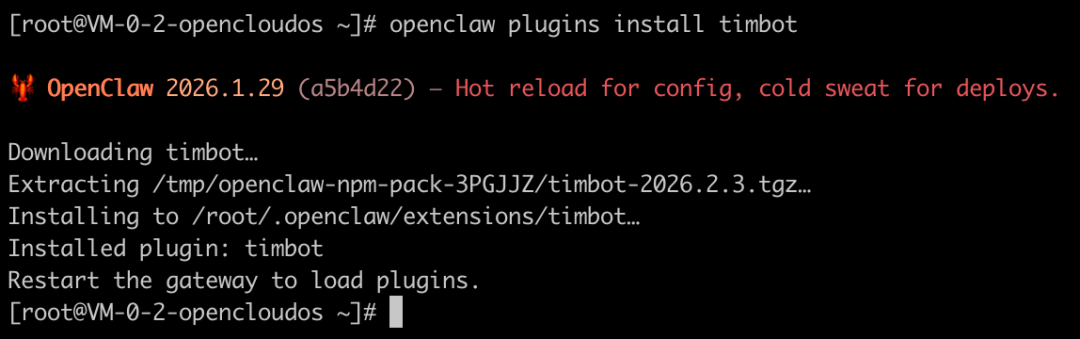
在终端中执行如下命令,安装timbot插件:
openclaw plugins install timbot
2. 配置通道参数
在终端输入下列命令,修改配置文件:
vim/root/.openclaw/openclaw.json
3. 添加timbot插件配置
在 channels 节点下添加 timbot 配置,并填入 Step1 和 Step3 中获取的信息,然后保存并关闭文件。
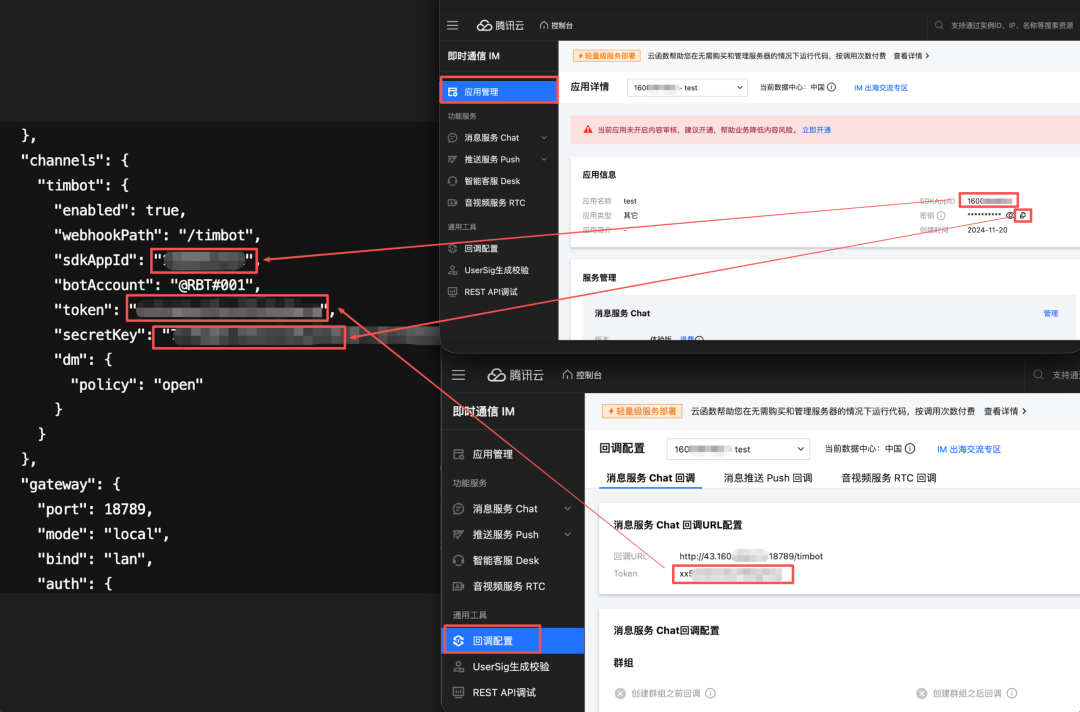
"channels": {
  "timbot": {
    "enabled": true,
    "webhookPath": "/timbot",
    "sdkAppId": "16000xxxxx",       // 填入 步骤1 获取的 SDKAppID
    "botAccount": "@RBT#001",
    "token": "mysecrettoken",       // 填入 步骤3 设置的鉴权 Token
    "secretKey": "xxxxxx",          // 填入 步骤1 获取的 SecretKey
    "dm": {
      "policy": "open"
    }
  }
}
4. 激活并选择通道
配置修改完成后,需要通过交互命令来激活对应的 Channel。首先在服务器终端执行命令:
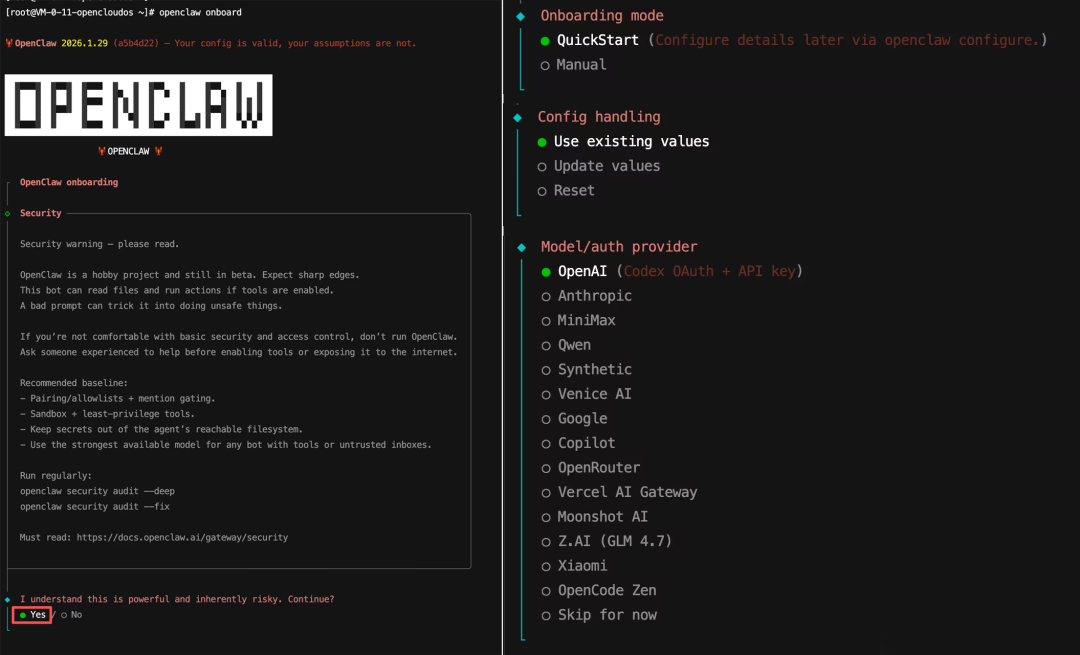
openclaw onboard
运行上面的命令后,提示是否知晓风险,选择 Yes(空格键选择,回车键确认)。之后根据页面提示配置Onboarding mode(选择 QuickStart),Confighandling(选择Use existing values),Model/auth provider(根据实际情况配置您可用的大模型)。
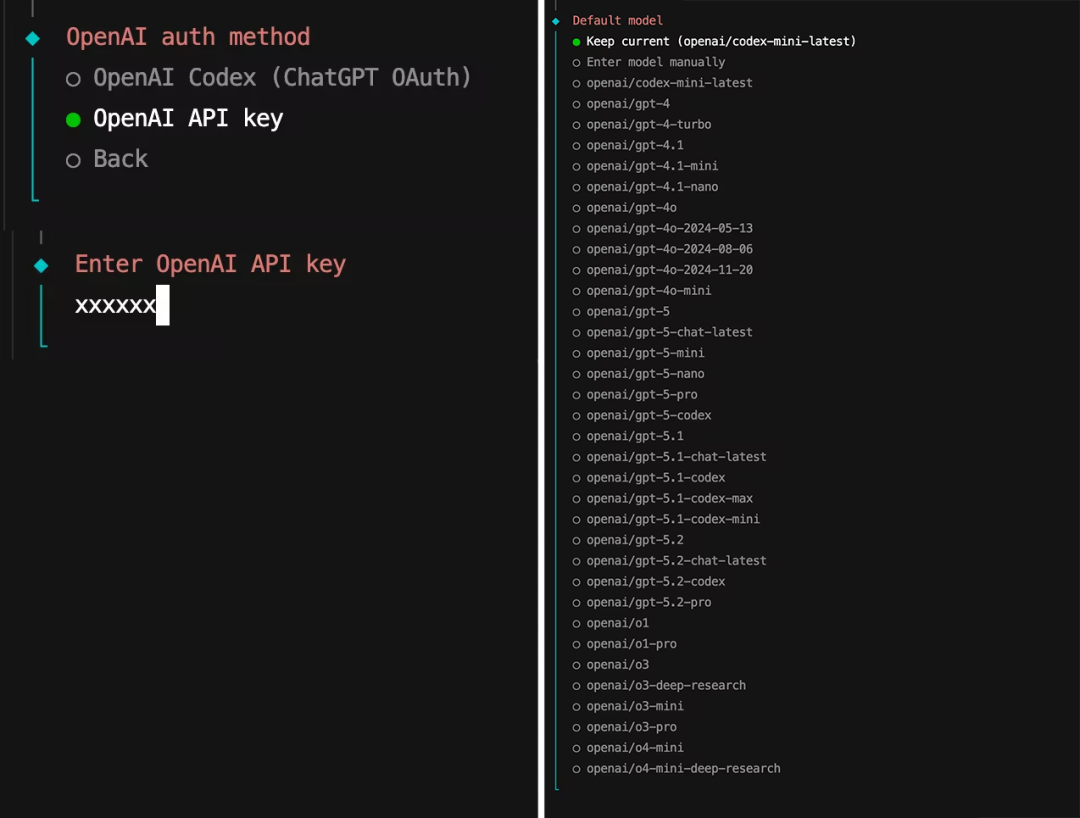
这里以大模型选择OpenAI为例,选择后继续配置OpenAIauthmethod(选择OpenAIAPI Key),UseexistingOPENAI_API_KEY(如果已经填写过 API Key 则选 Yes,没填过选 No,并在下一步中输入模型的API Key),Defaultmodel(选择 Keep current)。
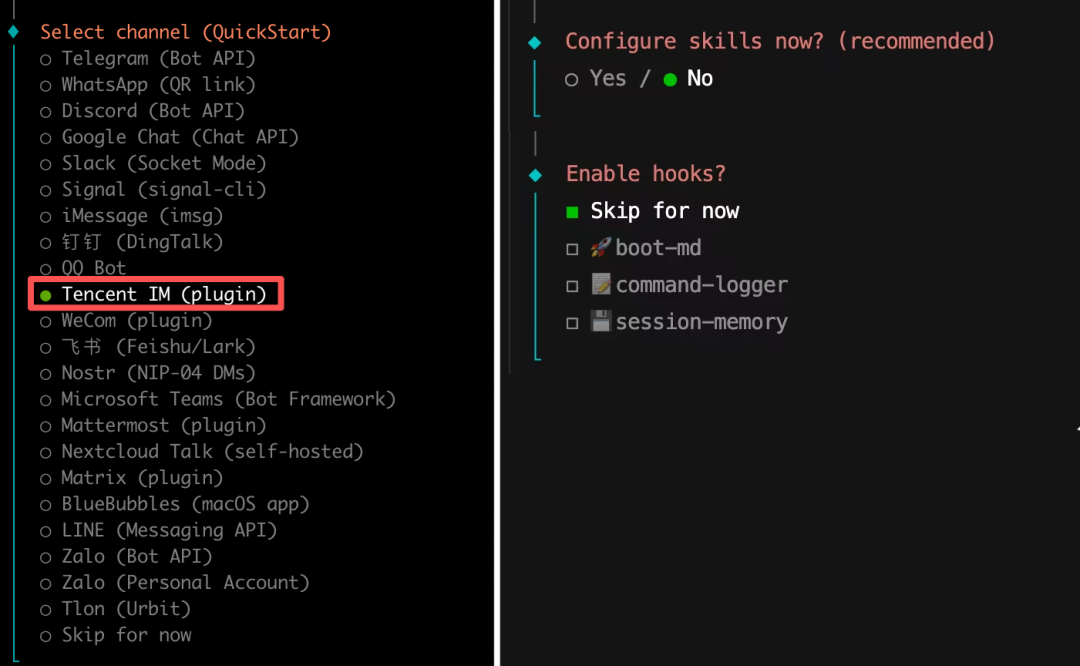
在出现的 Select channel 列表中,找到并选择 Tencent IM (plugin) 。 这一步是通知 OpenClaw 加载刚配置好的 timbot 模块。后续配置Configureskillsnow(选择no,不配置skills),Enablehooks(选择Skip for now)
完成所有配置后,选择Restart,重启OpenClawgateway。
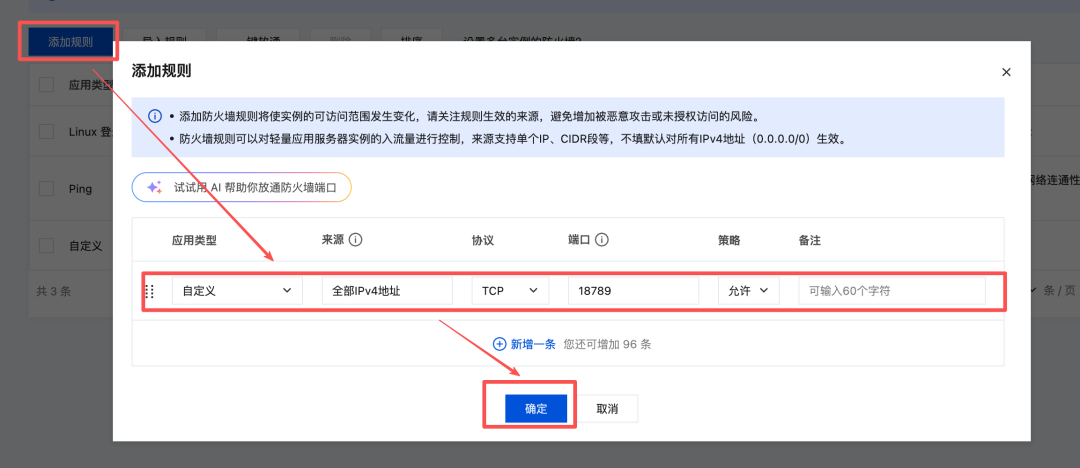
另外,为了确保腾讯云的回调请求能穿透防火墙到达 OpenClaw,需要放行 18789 端口。
- 修改监听地址:执行命令允许服务监听公网请求:
openclaw config set gateway.bind lan
openclaw gateway restart
- 使用下面命令查看直到18789端口的绑定地址变为0.0.0.0表示成功:
netstat -lnpt

之后,我们返回Lighthose 控制台,选择服务器->防火墙,检查防火墙端口是否放开外网权限:
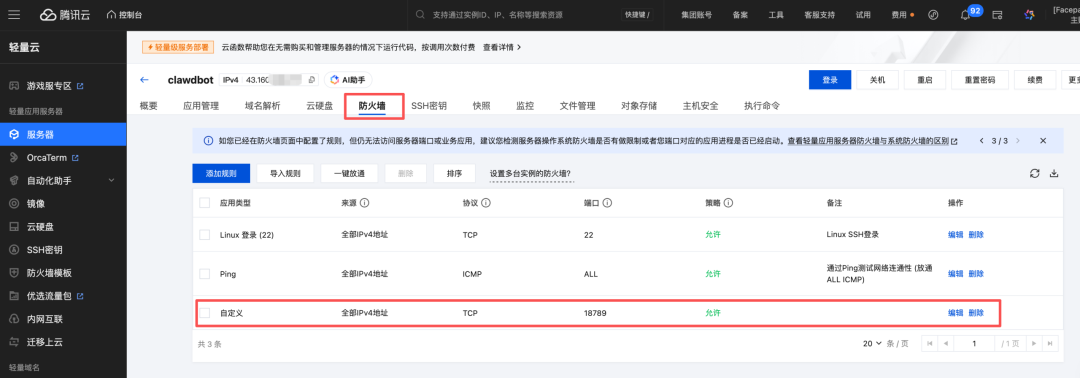
如果仍未开放,需要按下图所示添加规则:
Step6:启动服务与效果验证
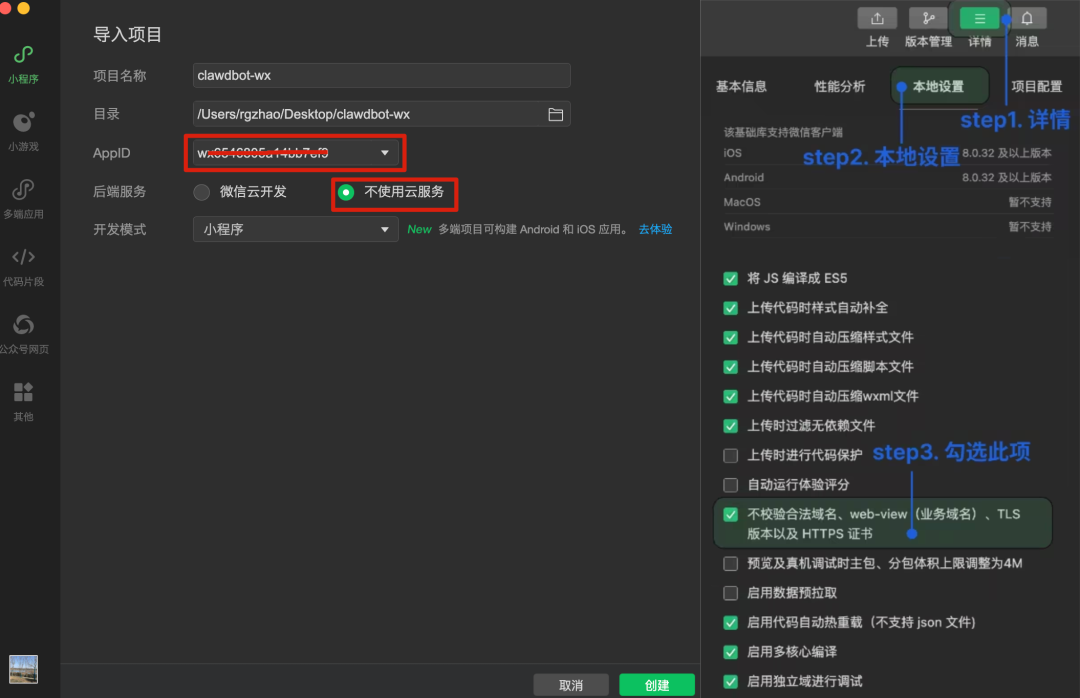
下载 clawdbot-wx(https://web.sdk.qcloud.com/clawdbot/clawdbot-wx.zip)项目,在微信开发者工具(https://developers.weixin.qq.com/miniprogram/dev/devtools/download.html)导入(请使用自己的小程序 AppID),并做如下勾选:
为了简化流程,请开启小程序开发调试模式。输入Step1 获取的 SDKAppID 与 SecretKey,用于完成服务鉴权。UserID 可任意填写:系统将自动以此 ID 创建并登录新用户。
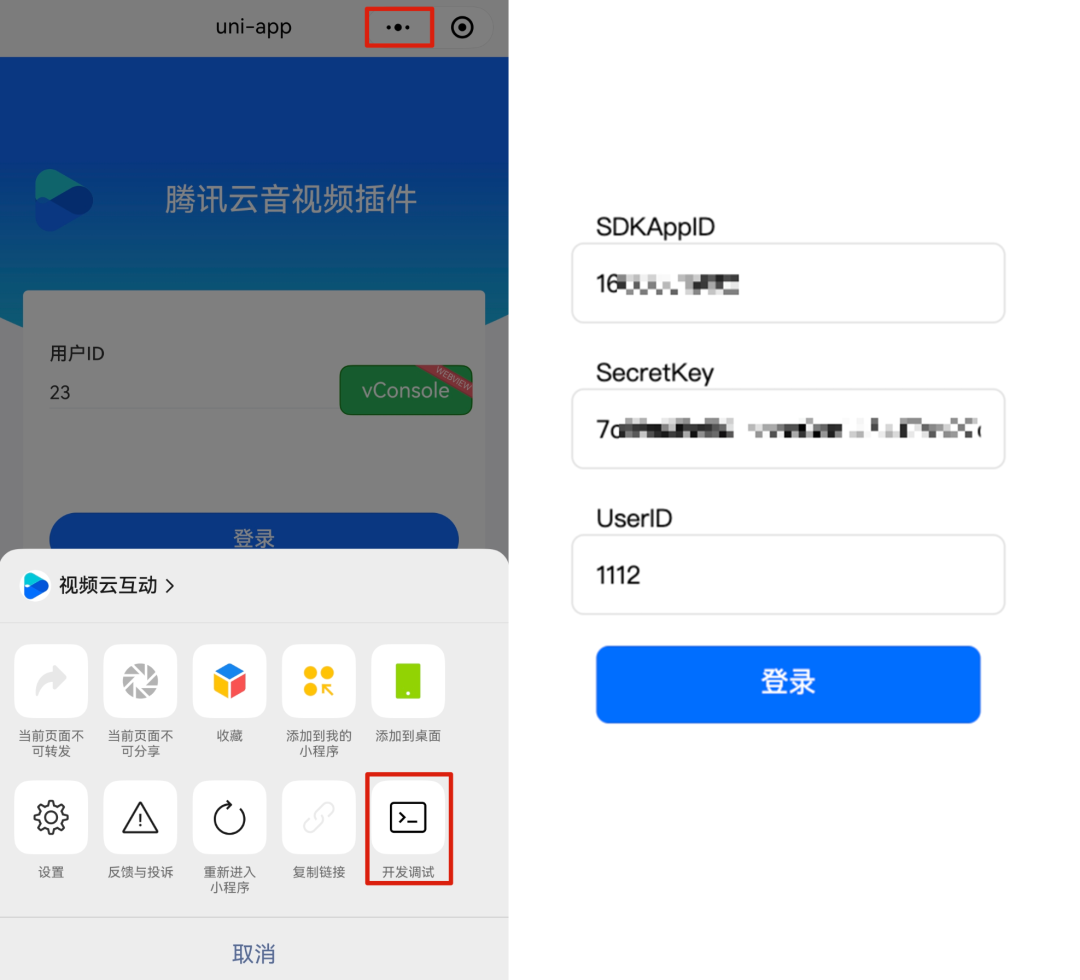
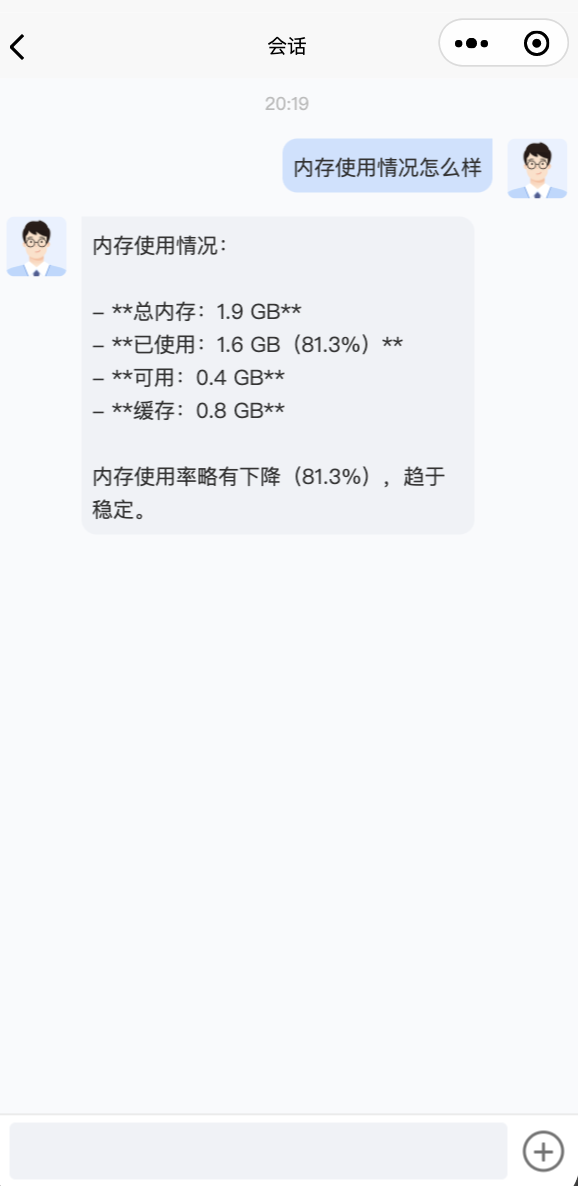
登录后,打开和机器人的会话,即可开启 OpenClaw 智能体之旅,尽情使唤你的小助理吧。
目前,腾讯云IM为广大开发者提供了可免费使用的体验版本,无需额外成本,您就可以尝试在微信部署一个随叫随到的 AI 专属助理。如果您对我们的产品方案感兴趣,或在配置过程中遇到了任何困难,欢迎扫码下方二维码添加音视频小姐姐微信,我们将安排产研同学专门跟进您的需求。
腾讯云音视频在音视频领域已有超过21年的技术积累,持续支持国内90%的音视频客户实现云上创新,独家具备腾讯云RT-ONE™全球网络,在此基础上,构建了业界最完整的 PaaS 产品家族,并通过腾讯云视立方 RT-Cube™ 提供All in One 的终端SDK,助力客户一键获取众多腾讯云音视频能力。腾讯云音视频为全真互联时代,提供坚实的数字化助力。